Teil 2 von 3 — Better Java Projects Faster with JHipster and Docker
Create your first JHipster project
Bisher im Tutorial „Better Java Projects Faster with JHipster and Docker”
In der ersten Folge des Tutorials „Better Java Projects Faster with JHipster and Docker” habe ich mehrere typische Herausforderungen beschrieben, mit denen wir Java-Entwickler konfrontiert sind. Sie haben gesehen, wie mir JHipster im letzten Jahr geholfen hat, diese Herausforderungen zu meistern — und ich habe Ihnen gezeigt, wie auch Sie sie meistern können. Außerdem habe ich beschrieben, wie man den Funktionsumfang von JHipster anpasst, und Situationen definiert, in denen JHipster wahrscheinlich nicht die richtige Wahl für Sie ist.
Ziele dieser Folge
In dieser zweiten Folge des Tutorials wird es praktisch: Wir erstellen eine voll funktionsfähige, produktionsreife Java- 11-Anwendung mit Angular und Spring Boot, komplett mit Unit-Tests und automatisierten Browser-Tests, bereit für Continuous Integration und das Deployment in die Cloud:
- Wir installieren die nötige Software.
- Wir generieren unsere erste JHipster-Anwendung.
- Wir erkunden die Oberfläche für die Administration und unsere Entitäten.
Über die Beispielanwendung
Die Beispielanwendung hat ein paar Entitäten eines Online-Shops. Das reicht aus, um die Funktionen von JHipster und Docker zu demonstrieren, ist aber weit von einem echten Online-Shop entfernt. 😄
Die Anwendung ist auch auf GitHub verfügbar. Sie hat Branches für jede Stufe jeder Tutorial-Folge, damit Sie mitverfolgen können, falls Sie einmal nicht weiterkommen.
Die generierte Anwendung verwendet zwei Open-Source-Datenbanken: die eingebettete Datenbank H2 für die Entwicklung und PostgreSQL für die Produktion. Das Frontend ist Angular. JHipster generiert außerdem Unit-Tests für Java und Angular sowie Ende-zu-Ende-Tests, die im Browser laufen.
Welchen Computer brauchen Sie?
Sie brauchen für dieses Tutorial einen Windows-PC oder Mac. Sie müssen auf diesem Rechner Software installieren können, gegebenenfalls mit Administrator- oder Root-Zugriff.
Ich habe dieses Tutorial mit den aktuellsten Versionen von Windows 10 und macOS Monterey (12.6) getestet. Es sollte auch mit älteren Versionen von Windows und macOS funktionieren, dafür kann ich aber nicht garantieren.
Java 17 installieren
Ich empfehle Ihnen, das Java 17 JDK zu verwenden. Falls Sie noch kein Java 17 JDK installiert haben, empfehle ich Eclipse Temurin 17, früher bekannt als AdoptOpenJDK. Die Seite bietet Installer für Windows, Mac und Linux. Bitte folgen Sie den Anweisungen.
Bitte überprüfen Sie nach der Installation in einer Eingabeaufforderung/einem Terminal, dass java -version Java 11 anzeigt. Am 3. Oktober 2022 ist
dies bei Eclipse Temurin 17.0.4.1:
openjdk version "17.0.4.1" 2022-08-12
OpenJDK Runtime Environment Temurin-17.0.4.1+1 (build 17.0.4.1+1)
OpenJDK 64-Bit Server VM Temurin-17.0.4.1+1 (build 17.0.4.1+1, mixed mode)
Node.js & npm installieren
Node.js ist eine JavaScript-Laufzeitumgebung, die auf der JavaScript-Engine von Google Chrome basiert. Anders gesagt: Node.js ist das „JDK für JavaScript.” npm bezeichnet drei verschiedene, aber verwandte Dinge: ein JavaScript-Bibliotheksformat, ein JavaScript-Build-Tool und ein öffentliches JavaScript-Komponenten-Repository. npm ist also „das JAR-Format und Maven und Maven Central für JavaScript.”
Bitte laden Sie die LTS-Version des Node.js-Installers herunter. Am 3. Oktober 2022 ist
das 16.7.1. Überprüfen Sie nach der Installation, dass node -v v16.7.1 anzeigt.
Unter macOS können Sie Node.js auch mit Homebrew installieren.
JHipster installieren
Mit npm können Sie nun endlich JHipster installieren: npm install -g generator-jhipster. Bitte überprüfen Sie die Installation in einer
Eingabeaufforderung/einem Terminal mit jhipster --version. Das zeigt am 3. Oktober 2022 die Version 7.9.3.
Git installieren
Git ist das beliebteste Versionskontrollsystem. Sie brauchen es hier, weil JHipster ein Git-Projekt anlegt und Git bei Upgrades aktiv nutzt (wobei JHipster einen Branch erstellt und zusammenführt).
Falls Sie noch kein Git installiert haben, installieren Sie es bitte:
- Windows
Installieren Sie das 64-Bit- oder 32-Bit-Git-für-Windows-Setup. - macOS
Wenn Sie Homebrew installiert haben, nutzen Siebrew install git. Andernfalls verwenden Sie den macOS-Installer.
Sie brauchen für dieses Tutorial nicht die allerneueste Git-Version. Am 3. Oktober 2022 ist das Version 2.37.3, wie git --version zeigt.
Docker Desktop installieren
Docker führt unsere App in Containern aus. JHipster erstellt standardmäßig ein Docker-Deployment. Wir brauchen also Docker auf unserem PC.
Bitte laden Sie Docker Desktop herunter, falls Sie das noch nicht getan haben. Möglicherweise benötigen Sie eine kommerzielle Lizenz dafür — bitte prüfen Sie dazu die Docker-Lizenz-FAQ. JHipster braucht Docker Desktop während der Anwendungserstellung.
Die Anwendung erstellen
Jetzt sind wir endlich bereit, unsere erste JHipster-Anwendung zu generieren!
Bitte legen Sie auf Ihrem Rechner ein Verzeichnis tutorial-jhipster-docker für unser Startprojekt an. Erstellen Sie dann in diesem Verzeichnis eine Datei namens
simple-shop-app.jdl und
fügen Sie den Inhalt von GitHub ein.
Wir werden diese Datei in einer künftigen Tutorial-Folge genauer untersuchen. Es genügt zu sagen, dass diese Datei jetzt alle
Informationen enthält, die JHipster zum Generieren unseres Projekts braucht.
Öffnen Sie nun eine Eingabeaufforderung/ein Terminal und wechseln Sie in das neu erstellte Verzeichnis tutorial-jhipster-docker. Geben Sie jhipster import-jdl simple-shop-app.jdl ein, um Ihre erste JHipster-Anwendung in folgenden Schritten zu erstellen:
- Erstellung der Quelldateien
JHipster erstellt Quelldateien für Spring Boot und Angular, Konfigurationsdateien und Build-Dateien für Gradle und npm. - Installation der npm-Module
Angular-Projekte nutzen viele npm-Bibliotheken. npm lädt sie herunter (übernpm install), was ein paar Minuten dauert. - Erstellung des Git-Projekts
Der letzte Schritt initialisiert ein lokales Git-Projekt.
Wenn alles gut geht, sehen Sie folgende Ausgabe in Ihrem Terminal:
[...]

INFO! The JDL has been successfully parsed
INFO! Generating 1 application.

[...]

Git repository initialized.

[...]

Server application generated successfully.

[...]

Client application generated successfully.

[...]

Entity Product generated successfully.
Entity Address generated successfully.
Entity ShoppingOrder generated successfully.
Entity ProductOrder generated successfully.
Entity Shipment generated successfully.
INFO! Generator app succeed
INFO! Generating 1 deployment.

[...]

✔ Docker is installed

[...]

Docker Compose configuration successfully generated!

[...]

INFO! Generator docker-compose succeed
Congratulations, JHipster execution is complete!
Herzlichen Glückwunsch — Sie haben gerade Ihr erstes JHipster-Projekt erstellt! 🎉
Ihr Projekt sollte jetzt dieselben Dateien enthalten wie
das GitHub-Projekt auf dem master-Branch. Hinweis: Git ignoriert
die beiden Build-Verzeichnisse (node_modules für npm und build für Gradle).
Die Anwendung ausführen
Lassen Sie uns nun die gerade erstellte Anwendung ausführen. Technisch gesehen haben wir eine Spring-Boot-Anwendung mit eingebettetem React-Frontend und Maven als Build-System. JHipster erlaubt Ihnen auch die Nutzung von Gradle. Ich persönlich mag Gradle lieber, aber Maven ist deutlich populärer. Sie müssen Gradle aber nicht installieren, da die Anwendung den sogenannten „Gradle Wrapper” nutzt. Das ist eine Batch-Datei für Windows und ein Shell- Skript für macOS/Linux, das bei Bedarf spontan eine bestimmte Gradle-Version herunterlädt.
Gehen Sie also bitte zurück zur Eingabeaufforderung/zum Terminal und demselben Verzeichnis
tutorial-jhipster-docker. Geben Sie dann mvnw (Windows) oder ./mvnw (macOS) ein, um die Anwendung zu starten. Das startet
den Maven-Build, der
- fehlende npm-Pakete herunterlädt,
- die React-Anwendung baut,
- Java-Ressourcen generiert (wie Mapper-Klassen für Data Transfer Objects),
- den Java-Code kompiliert und
- die Spring-Boot-Anwendung auf Port 8080 startet.
Wenn alles gut funktioniert, sehen Sie folgende Ausgabe in Ihrer Eingabeaufforderung/Ihrem Terminal:
----------------------------------------------------------
        Application 'my_simple_shop' is running! Access URLs:
        Local:          http://localhost:8080/
        External:       http://[your IP address]:8080/
        Profile(s):     [dev, swagger]
----------------------------------------------------------
Stand 3. Oktober 2022 gibt es einen Bug in JHipster, der die Erstellung von Testdaten für zwei Entitäten verhindert. Falls das passiert, sehen Sie eine Fehlermeldung wie diese:
2022-10-03T09:52:19.581+01:00 ERROR 55275 --- [ple-shop-task-1] t.j.c.liquibase.AsyncSpringLiquibase     : Liquibase could not start correctly, your database is NOT ready: liquibase.exception.MigrationFailedException: Migration failed for changeset config/liquibase/changelog/20221003084643_added_entity_constraints_ProductOrder.xml::20221003084643-2::jhipster:_     Reason: liquibase.exception.DatabaseException: Referential integrity constraint violation: "FK_PRODUCT_ORDER__PRODUCT_ID: PUBLIC.PRODUCT_ORDER FOREIGN KEY(PRODUCT_ID) REFERENCES PUBLIC.PRODUCT(ID)"; SQL statement:_ALTER TABLE PUBLIC.product_order ADD CONSTRAINT fk_product_order__product_id FOREIGN KEY (product_id) REFERENCES PUBLIC.product (id) [23506-214] [Failed SQL: (23506) ALTER TABLE PUBLIC.product_order ADD CONSTRAINT fk_product_order__product_id FOREIGN KEY (product_id) REFERENCES PUBLIC.product (id)]

[...]

Caused by: org.h2.jdbc.JdbcSQLIntegrityConstraintViolationException: Referential integrity constraint violation: "FK_PRODUCT_ORDER__PRODUCT_ID: PUBLIC.PRODUCT_ORDER FOREIGN KEY(PRODUCT_ID) REFERENCES PUBLIC.PRODUCT(ID)"; SQL statement:
ALTER TABLE PUBLIC.product_order ADD CONSTRAINT fk_product_order__product_id FOREIGN KEY (product_id) REFERENCES PUBLIC.product (id) [23506-214]
So beheben Sie das Problem:
- Stoppen Sie die Anwendung.
- Öffnen Sie
src/main/resources/cocat src/main/resources/config/liquibase/fake-data/product.csvin einem Editor. - Überprüfen Sie, dass die Datei nur eine Überschrift, aber keine Datenzeilen enthält.
- Fügen Sie den Inhalt von
product.csvaus meinem Repository in die Datei ein. - Speichern Sie die Datei.
- Führen Sie das Clean-Target aus, um die aktuelle eingebettete Datenbank zu löschen:
mvnw clean(Windows) oder./mvnw clean(macOS)` - Starten Sie die Anwendung erneut mit
mvnw(Windows) oder./mvnw(macOS).
Öffnen Sie nun http://127.0.0.1:8080 in Ihrem Browser. Die Anwendung lädt, und Sie sollten einen Bildschirm wie diesen sehen:
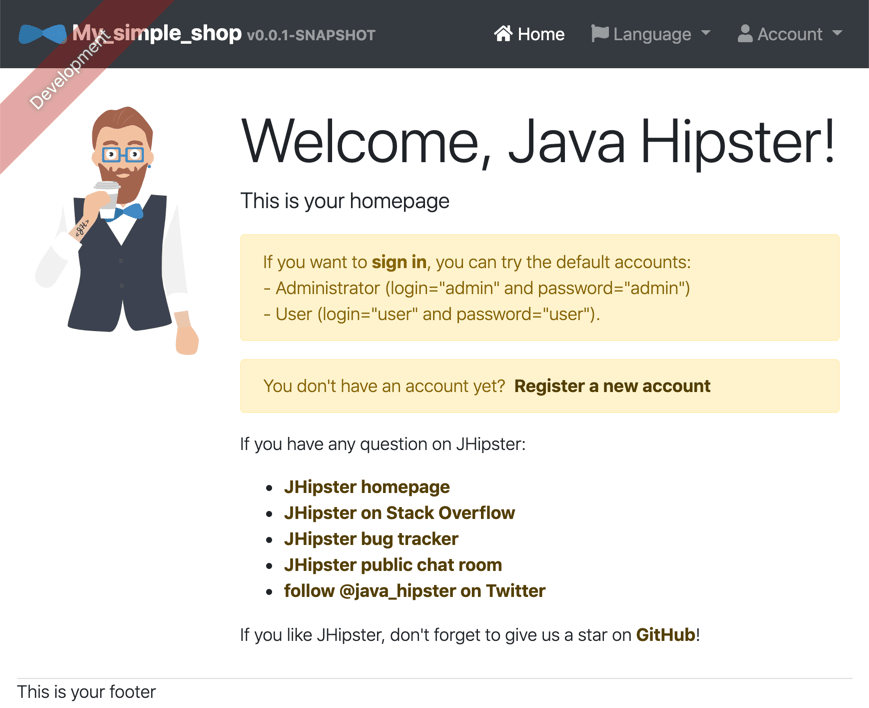
Bitte beachten Sie: Alle Screenshots auf dieser Seite sind etwas veraltet, da sie mit früheren Versionen von JHipster erstellt wurden und Angular verwendeten!
Bei Ihnen wird möglicherweise ein anderes „Hipster-Bild” angezeigt. JHipster wählt zufällig eines aus einer Sammlung von vier aus.
Herzlichen Glückwunsch — Sie haben gerade Ihr erstes JHipster-Projekt ausgeführt! 🎉
Das Anwendungslayout erkunden
Schauen wir uns das Frontend-Layout der Anwendung genauer an:
- Oben links finden Sie den Anwendungsnamen „My_simple_shop” (definiert im Lokalisierungs-Resource-Bundle), die Versionsnummer
„v0.0.1-SNAPSHOT” (die Gradle-Projektversionsnummer) und das rote „Development”-Banner (das Sie daran erinnert, dass Sie
das
dev-Profil in Spring Boot ausführen). Oben rechts finden Sie die Navigationsleiste. Dort können Sie die Sprache wechseln (Language) und sich anmelden (Account). - Ein JHipster-Logo und einige Erläuterungen füllen den Hauptinhaltsbereich.
- Die Fußzeile (This is your footer) befindet sich dort, wo sie hingehört – ganz unten.
Die Anwendung hat ein responsives Layout. Hier sehen Sie dieselbe Anwendung auf einem Gerät in der Größe eines iPhone 6, gerendert von Chrome auf dem Desktop und aus zwei Screenshots zusammengefügt:

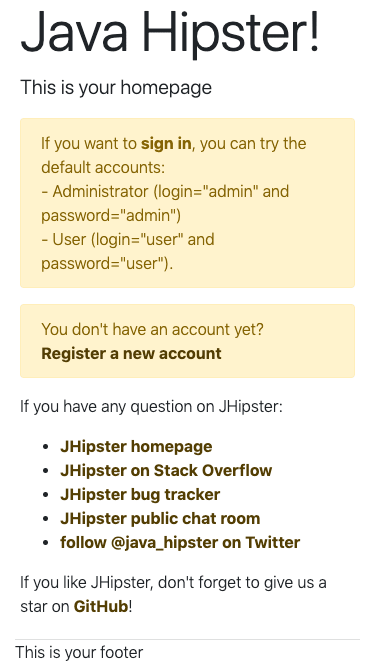
Das sieht schon ziemlich solide aus: Die Navigationsleiste hat sich in das (be)rühmte „Hamburger-Menü” verwandelt, und der Hauptbereich ist auf ein einspaltiges Layout umgestiegen. Der Anwendungsname und die Version sind allerdings zu lang und schieben das Hamburger-Menü in eine zweite Zeile.
Den Administrationsbereich erkunden
JHipster hat zwei Standardbenutzer angelegt: admin / admin und user / user, entsprechend den Standard-
Spring-Security-Benutzerrollen ROLE_ADMIN und ROLE_USER. Sie können wahrscheinlich erraten, was diese Benutzer
dürfen. Melden wir uns also als admin an und schauen uns das Administrationsmenü an:
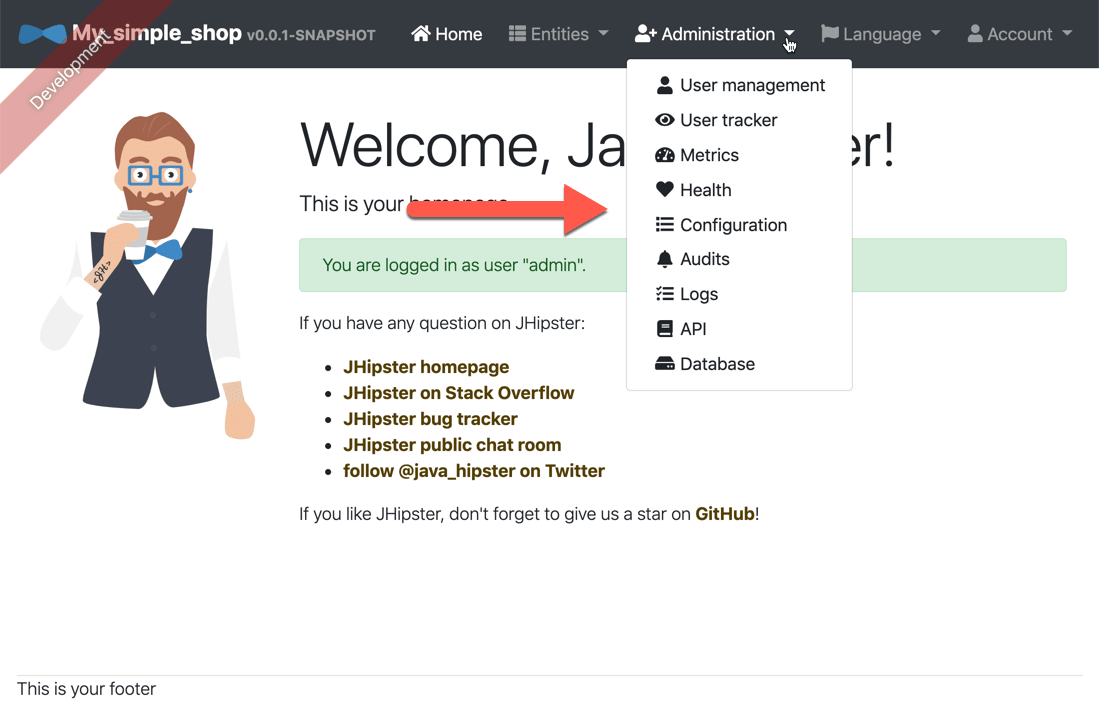
In der ersten Folge dieses Tutorials habe ich festgestellt:
we now sometimes have to build administration and scalability features that we used to take for granted.
Wenn es um Administration geht, hat JHipster bereits die ganze Arbeit für uns erledigt und schenkt uns viele Funktionen gratis! Schauen wir sie uns nacheinander an.
Unter User management tun Sie genau das, was Sie erwarten — Benutzer verwalten:
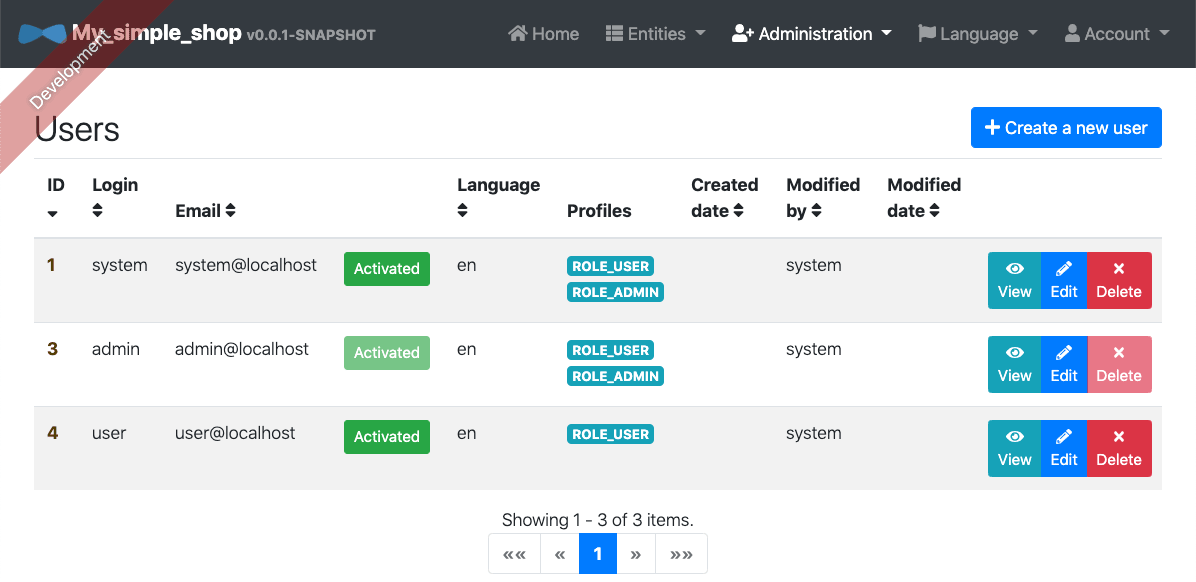
Wir haben die Benutzer admin und user bereits erwähnt. Der Benutzer system kommt bei Hintergrund-
Aufgaben und dem Datenbank-Setup zum Einsatz.
Der User tracker zeigt Ihnen in Echtzeit, welche anderen Benutzer angemeldet sind und auf welcher Seite sie sich befinden:
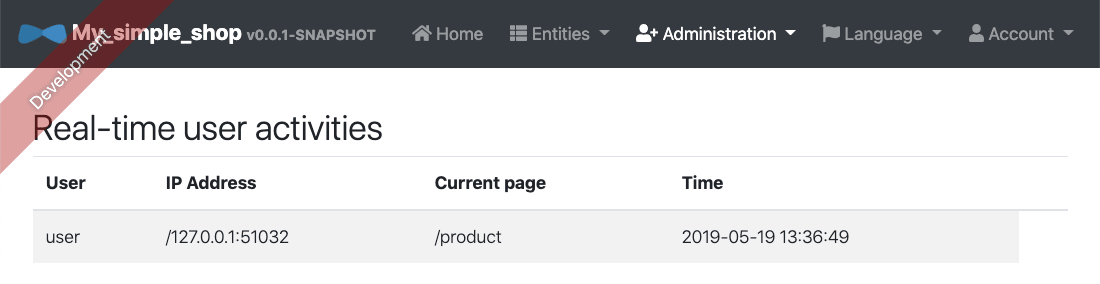
Hier sehen wir den user-Login, aktiv in einem anderen Browser, auf der Produktseite.
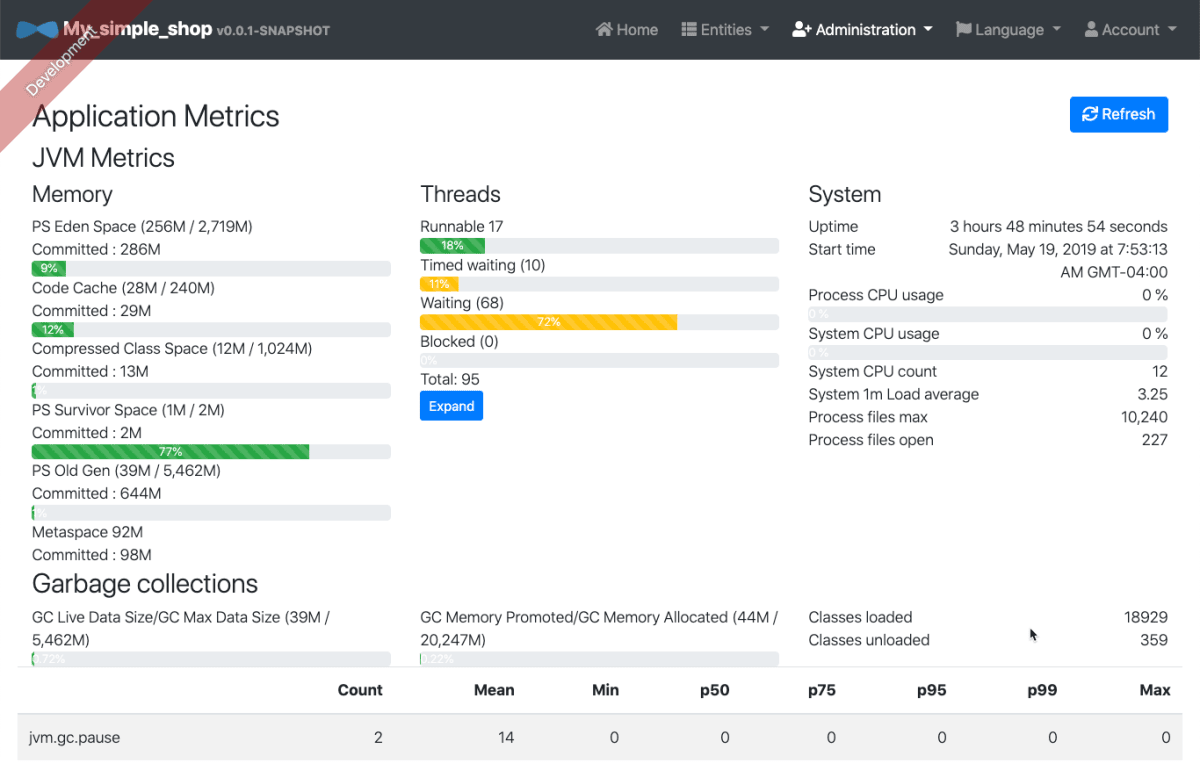
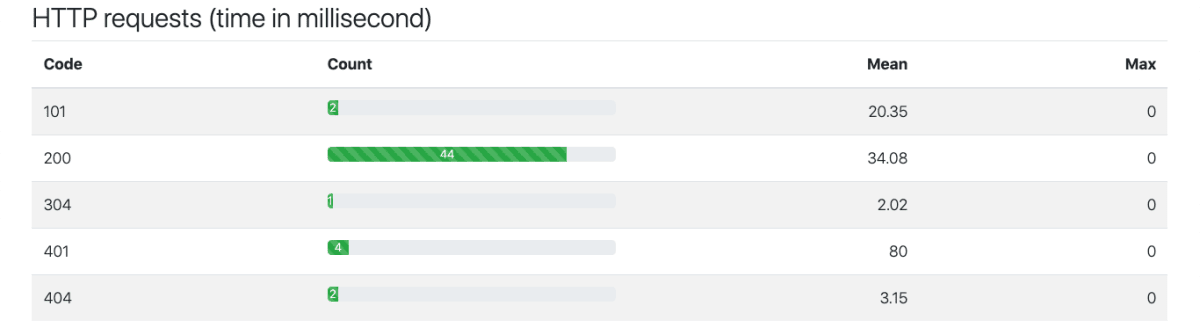
Als Nächstes kommen die Application Metrics: JVM-Statistiken, Informationen zur Garbage Collection, HTTP- & REST- Endpunkt-Statistiken, Hibernate-Cache-Informationen und JDBC-Connection-Pool-Statistiken.
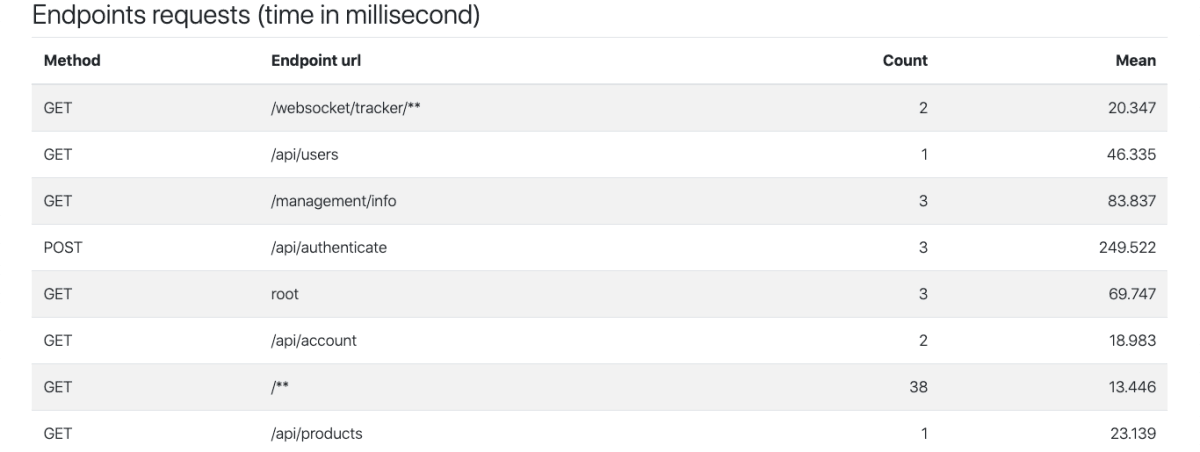
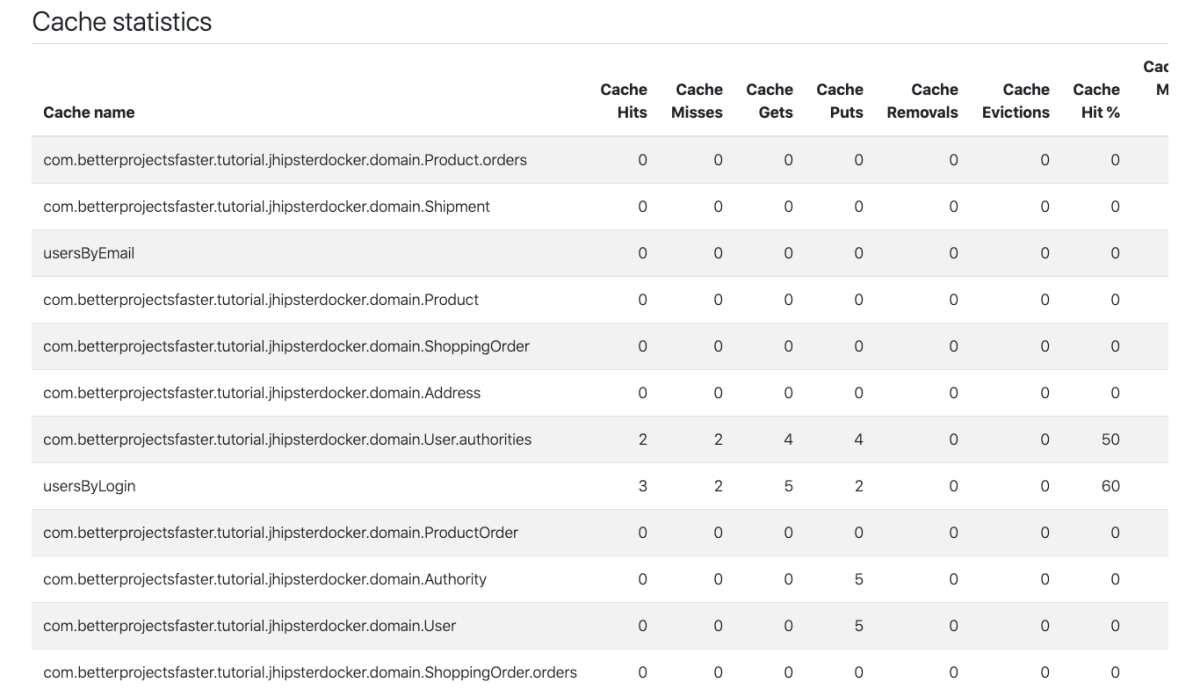
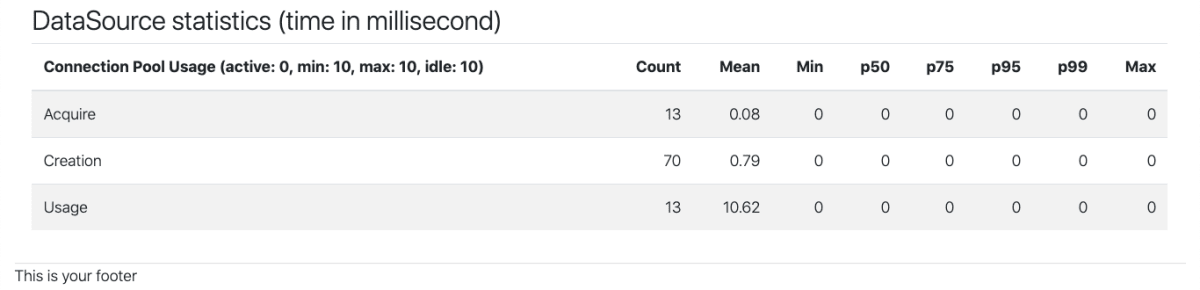
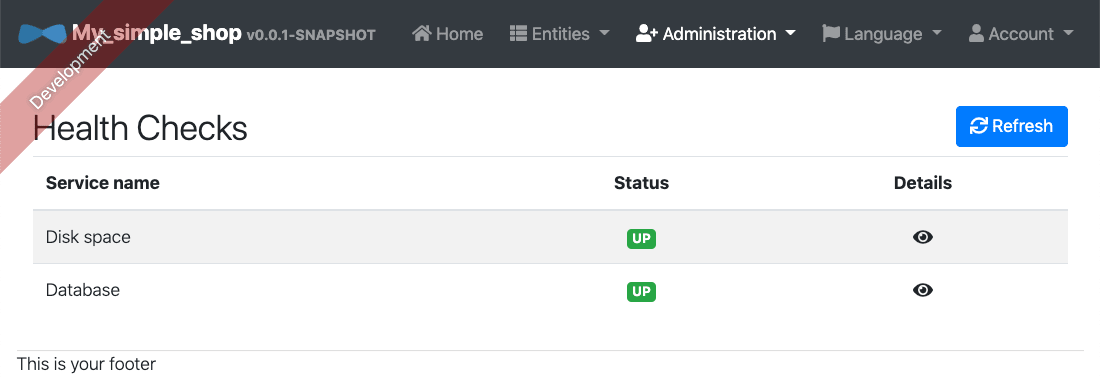
Die Health Checks informieren Sie über freien Festplattenspeicher und ob Ihre Datenbank in Ordnung ist. Details verbergen sich hinter dem Augen-Symbol:
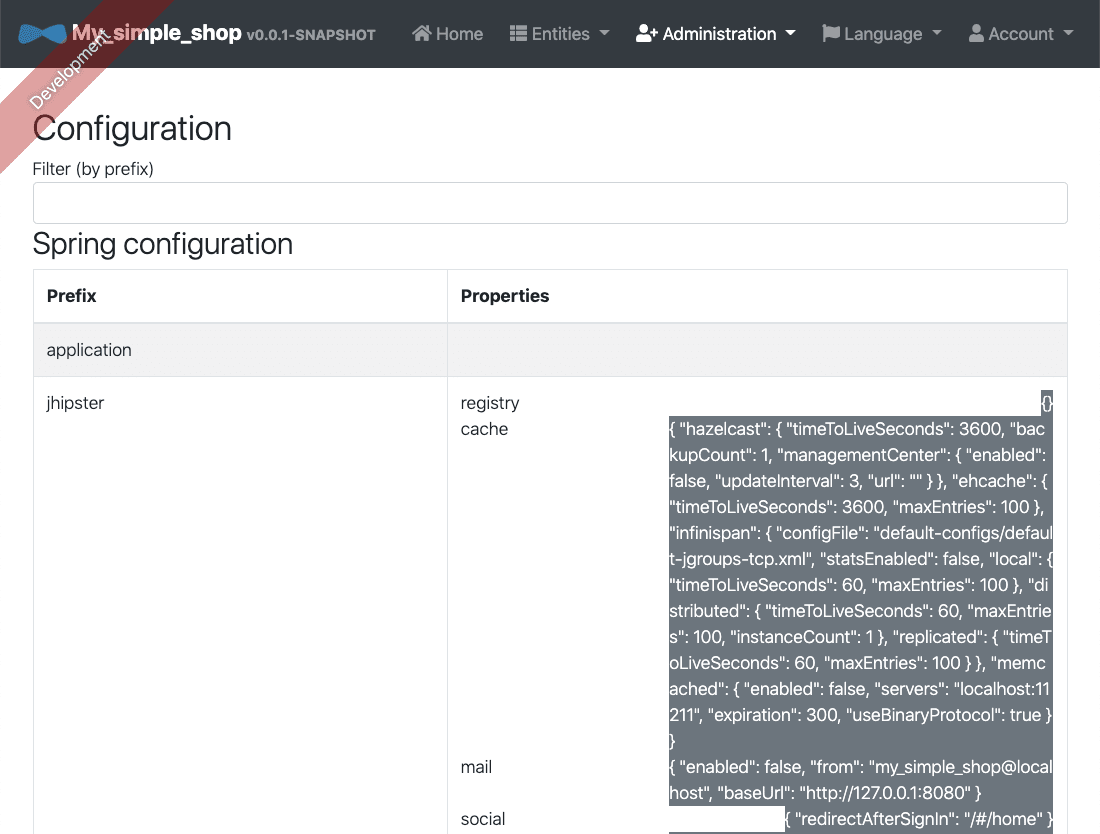
Der Configuration-Bildschirm listet alle Ihre „Code-Einstellungen” auf: Spring-Konfiguration, Umgebungsvariablen, Konfigurationsdateien und sogar Git-Eigenschaften. Dieser Screenshot zeigt nur die Spitze des Eisbergs:
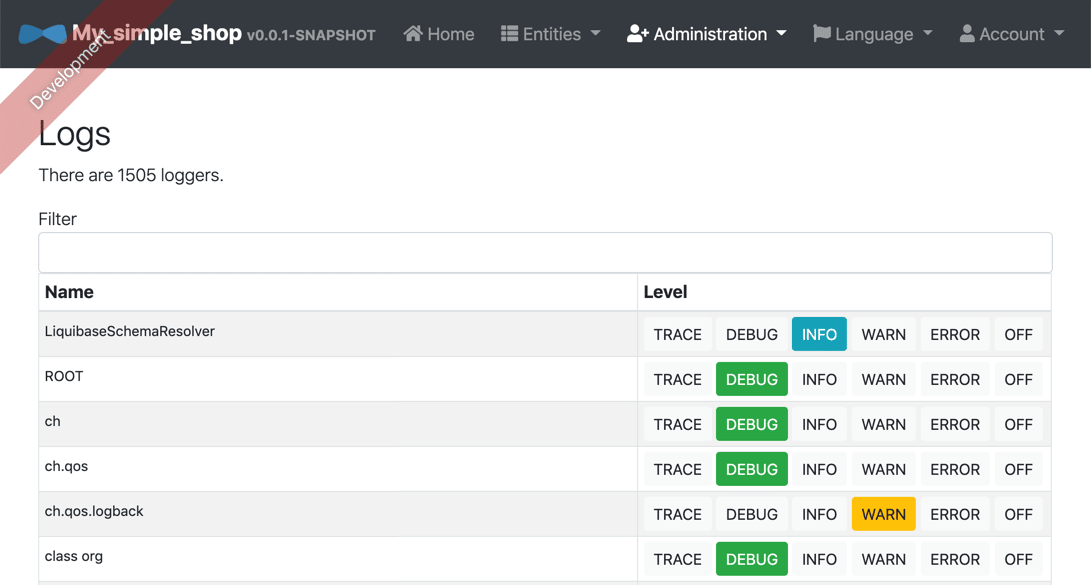
Die Logs enthalten ein fantastisches Diagnose-Werkzeug: Sie können das Log-Level jeder einzelnen Java- Klasse in Ihrer Anwendung in Echtzeit setzen:
Warum ist das nochmal nützlich? Stellen wir uns vor, Ihre Anwendung hat in der Produktion einen Bug, und Sie müssen
herausfinden, was los ist. Da Ihre Methoden ihre Eingabeparameter loggen, können Sie das über die
Log-Datei herausfinden. Fall gelöst! Nun ja, nicht so schnell: Ihre Methoden loggen auf DEBUG-Level — und in
der Produktion laufen Sie auf INFO-Level, sodass die dringend benötigten Eingabeparameter nicht in der
Log-Datei erscheinen. Was nun?
Sie ändern das Log-Level in Ihrer Konfigurationsdatei auf DEBUG, starten die Anwendung neu,
reproduzieren den Fehler, setzen das Log-Level in der Konfigurationsdatei wieder auf INFO und starten die Anwendung
noch einmal neu. Das sind zwei Änderungen an der Konfigurationsdatei und zwei Neustarts – bestenfalls unbequem und
schlimmstenfalls verheerend, wenn Sie eine falsche Änderung an der Konfigurationsdatei vornehmen.
Aber mit diesem Bildschirm ändern Sie einfach das Log-Level der benötigten Klassen auf DEBUG, reproduzieren den
Fehler und setzen das Log-Level dann wieder auf INFO. Keine Neustarts, keine Änderungen an der Konfigurationsdatei, keine verschwendete
Zeit! Ich habe Jahre im Produktions-Support verbracht und hätte für eine solche Funktion meinen rechten Arm gegeben!
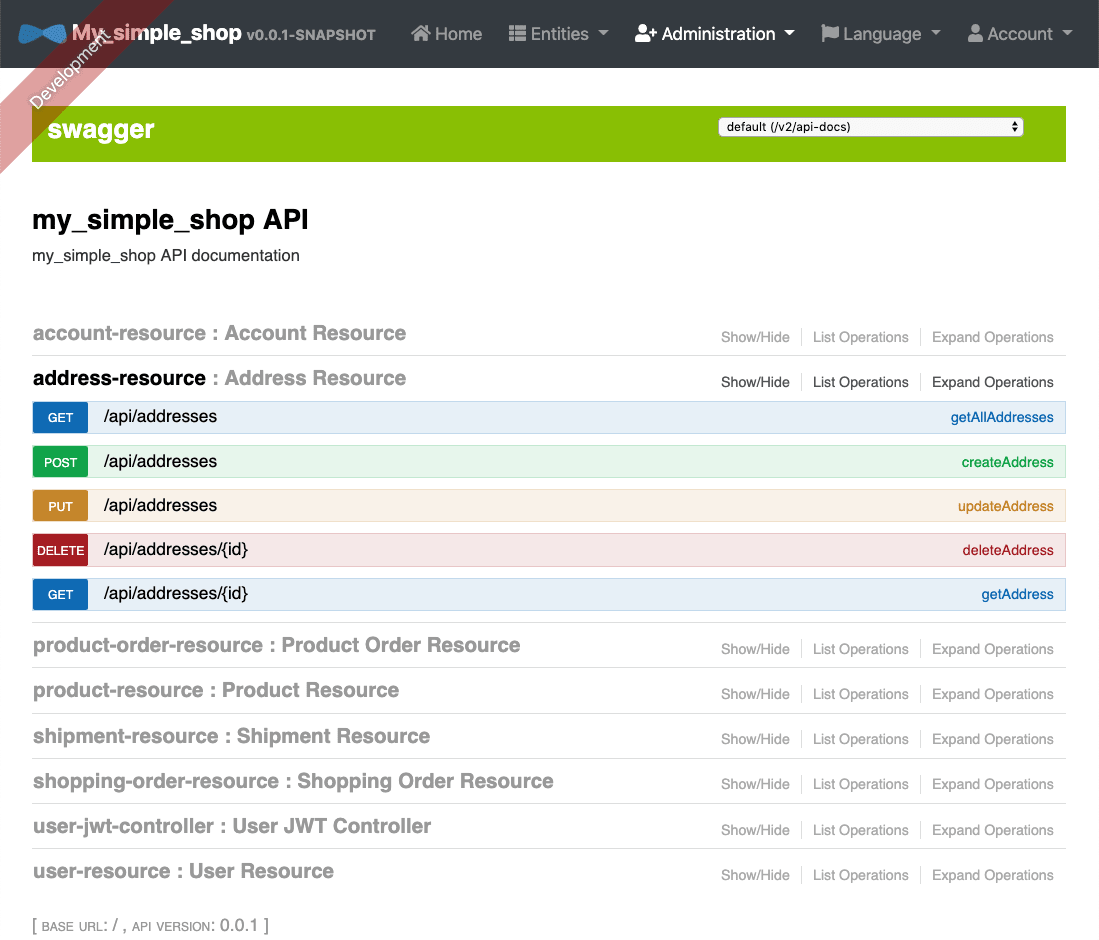
API listet alle REST-Endpunkte in Spring Boot auf. Das umfasst die Endpunkte für integrierte Funktionen (wie den Administrationsbereich) und die Endpunkte, die für unser Datenmodell in der JDL- Datei erstellt wurden. Unten sehen Sie die Details der „Address”-API:
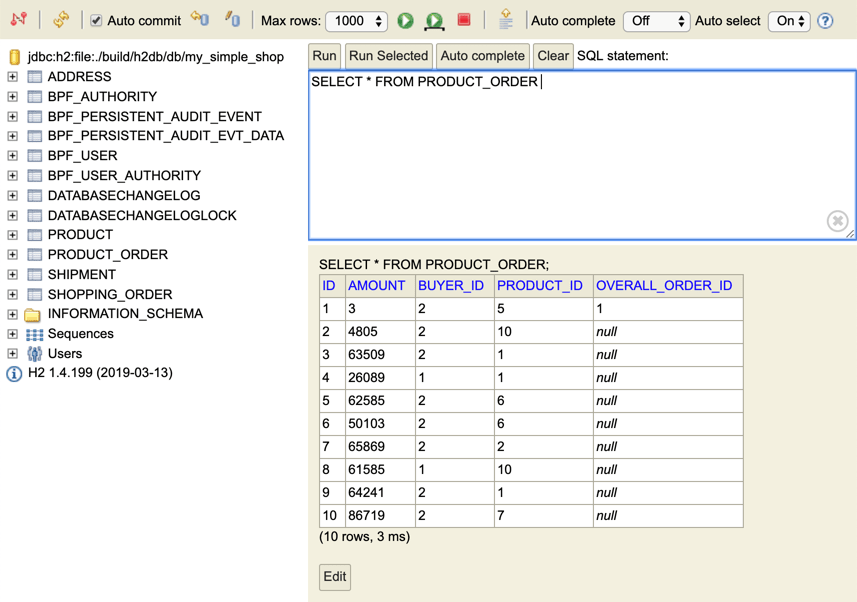
Der letzte Eintrag, Database, ist nur im „dev”-Profil verfügbar und führt zum Web-Client der eingebetteten H2-Datenbank. Er zeigt links die Datenbanktabellen unserer Anwendung, rechts eine SQL-Anweisung und unten das Ergebnis der Anweisung:
Damit endet unsere Erkundung aller Administrationsfunktionen — die JHipster uns kostenlos schenkt!
Die Entitäten erkunden
Bitte gehen Sie in der Anwendung zum Menü Entities. Dieses Menü enthält die Übersichtsseiten aller Entitäten, die aus unserem Datenmodell generiert wurden. Bitte wählen Sie Product aus. Das zeigt Ihnen alle Produkte.
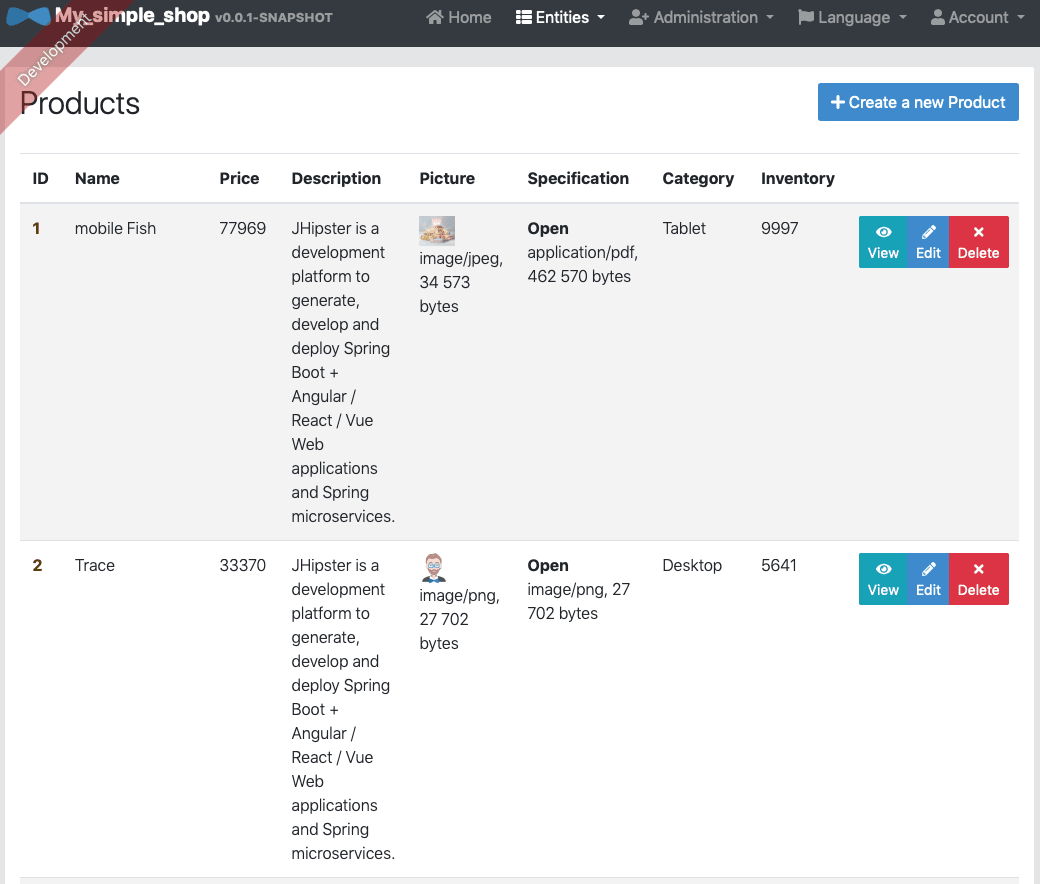
- Die erste Seite ist die Übersichtsseite, auf der Sie eine Tabelle mit allen Entitäten sehen. JHipster hat für uns eine Tabelle mit allen Entitätsfeldern und drei Schaltflächen zum Ansehen, Bearbeiten und Löschen auf der rechten Seite generiert. Bitte beachten Sie, dass die Tabelle in der Spalte Picture eine Bildvorschau anzeigt. Wir haben außerdem Download-Links in den Spalten Picture und Specification. Woher stammen nun all diese Daten? Das sind „Fake Data” — eine neue Funktion in JHipster 6.0 (ich weiß, aber JHipster hat sich diesen Namen ausgedacht, nicht ich!). JHipster generiert diese „Fake Data”, wenn die Entität zum ersten Mal generiert wird.
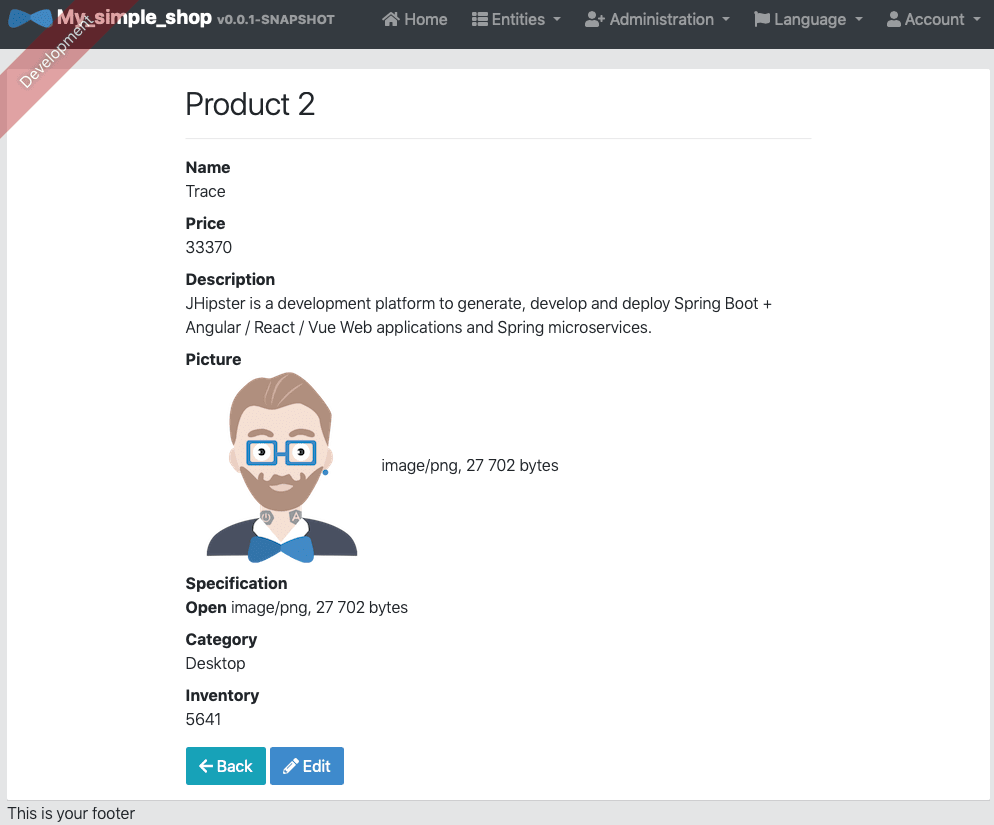
- Klicken Sie nun auf die Schaltfläche View einer Zeile, um zur Detailseite zu gelangen. Genau wie auf der Übersichtsseite sehen Sie alle Felder, das Bild (jetzt größer) und Download-Links. Unten finden Sie außerdem die Schaltflächen Back und Edit:
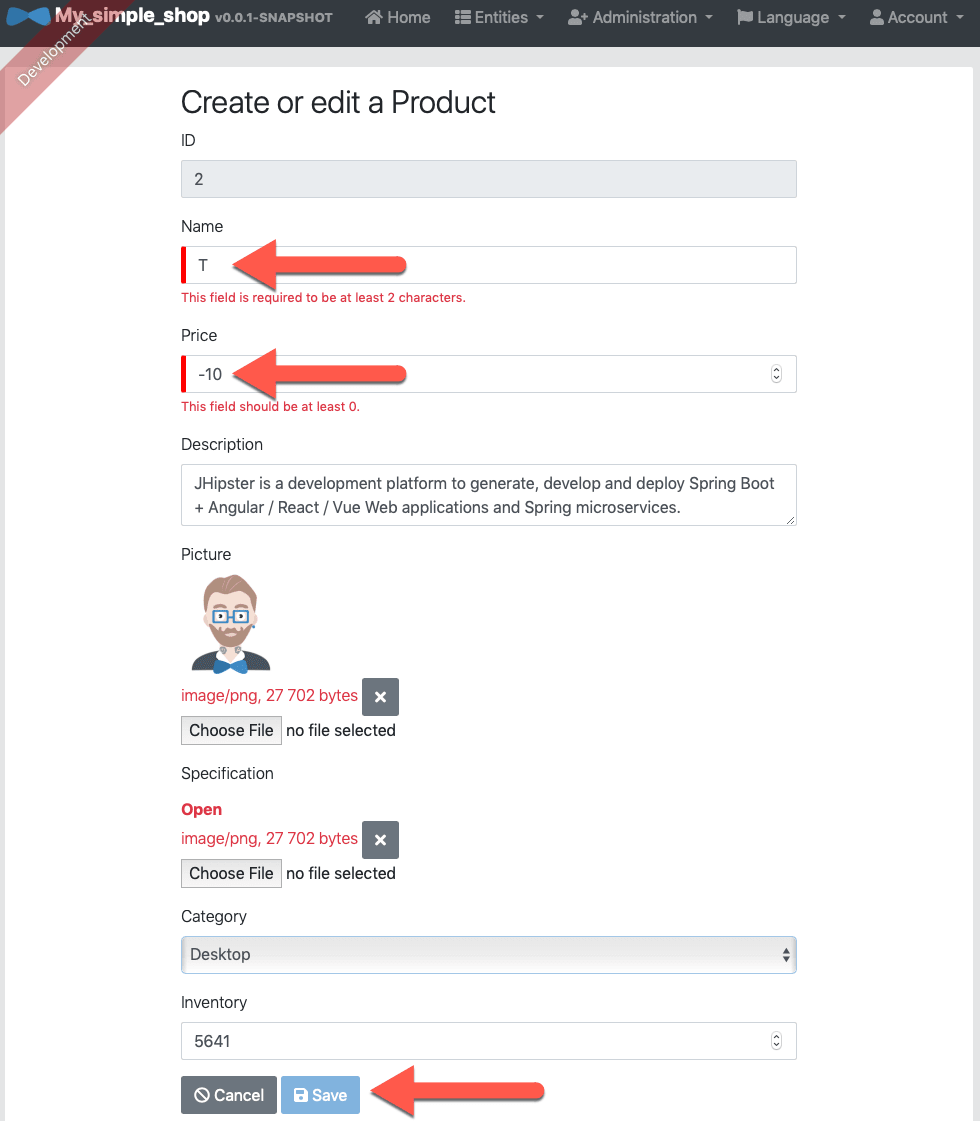
- Klicken Sie nun unten auf die Schaltfläche Edit, um zur kombinierten Erstellungs- & Bearbeitungsseite zu gelangen. Im folgenden Screenshot demonstriere ich
drei Validierungsfunktionen:
- In der JDL-Datei, mit der wir die Anwendung generiert haben, ist für das Feld Name eine Mindestlänge von 2 festgelegt. Ich habe dort nur ein Zeichen eingegeben, daher der erste Fehler.
- Das Feld Price muss größer oder gleich 0 sein, daher führt die „-10” zum zweiten Fehler.
- Weil unser Formular Fehler enthält, ist die Schaltfläche Save ganz unten deaktiviert.
Erkunden Sie gerne die anderen Entitäten, sie verwenden alle das gleiche Layout. Damit endet unsere Erkundung der Anwendung.
Zusammenfassung
Damit endet die zweite Tutorial-Folge. Was haben wir hier erreicht?
- Wir haben die nötige Software installiert.
- Wir haben unsere erste JHipster-Anwendung generiert.
- Wir haben die Oberfläche für die Administration und unsere Entitäten erkundet.
Ihr Projekt-Quellcode sollte wie
der „master“-Branch des GitHub-Projekts aussehen.
Demnächst im Tutorial „Better Java Projects Faster with JHipster and Docker”
In der nächsten Folge öffnen und starten wir das Projekt sowohl in Eclipse als auch in IntelliJ. Wir werden außerdem den Quellcode erkunden. Bleiben Sie dran!